セットアップマニュアル(初心者向け)v3.2.1
Windows と macOS で、実行環境の作成から動作確認までの手順をまとめています。
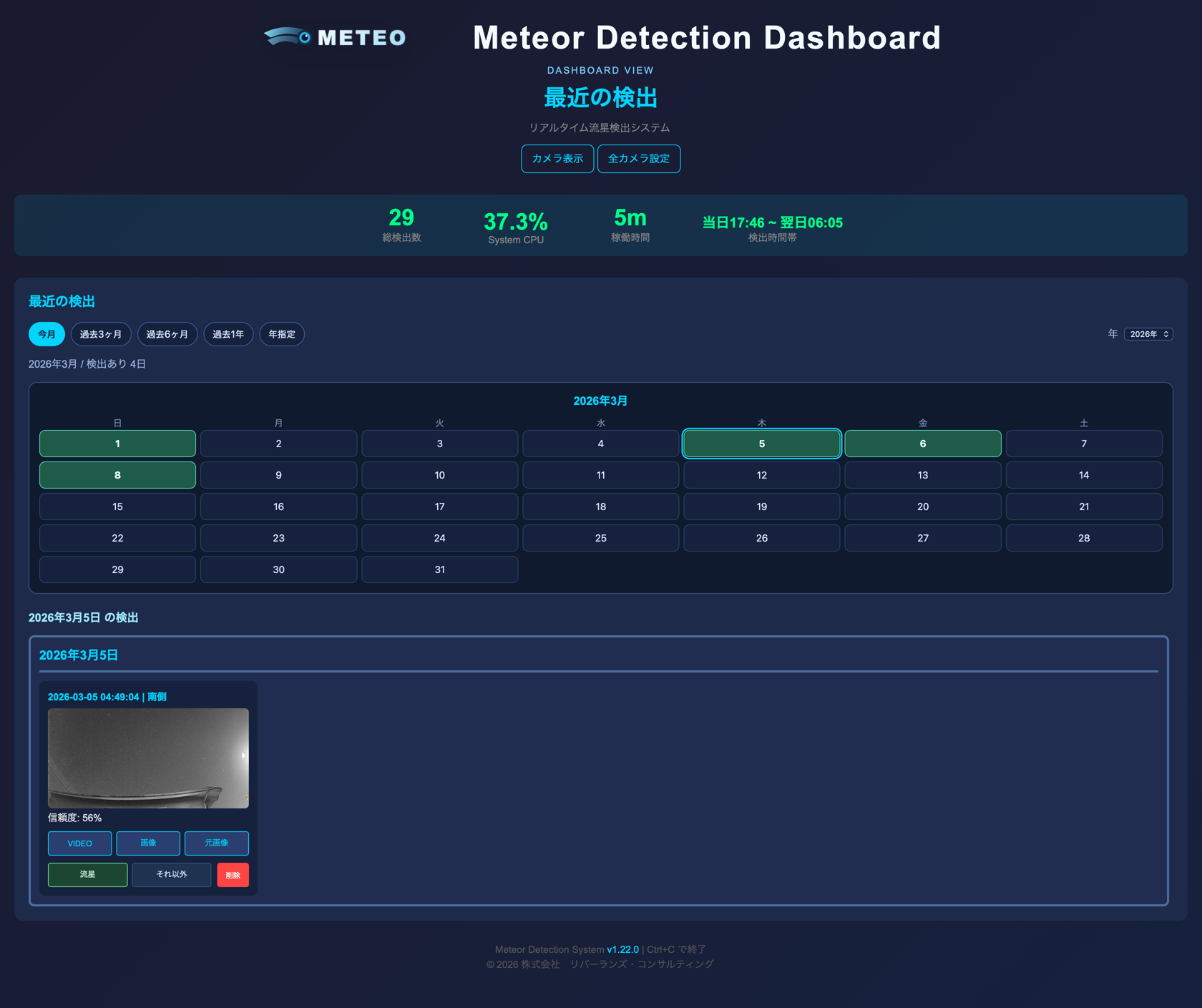
サンプル画面
初回構築後に最初に確認するトップ画面の例です。
1. 事前準備
共通
- Python 3.11 以上
- インターネット接続(依存ライブラリのインストールに必要)
- ダッシュボードを使う場合は Docker Desktop
Windows
- Python をインストール
- 公式サイトから Python 3.11 以上を入手
- 「Add Python to PATH」 にチェックを入れる
- ターミナルを開く
Windows TerminalまたはPowerShell- Docker Desktop をインストール(ダッシュボード利用時)
- 公式サイトからインストール
- 初回起動時に案内される設定(WSL2等)を完了
- インストール後に起動しておく
macOS
- Python をインストール
- Homebrew がある場合:
brew install python - ターミナルを開く
TerminalまたはiTerm2- Docker Desktop をインストール(ダッシュボード利用時)
- 公式サイトからインストール
- インストール後に起動しておく
2. プロジェクトの準備
cd /path/to/meteo
※ meteo の場所は自分の環境に合わせて変更してください。
3. 仮想環境の作成
Windows
python -m venv .venv
.\.venv\Scripts\Activate.ps1
PowerShell で実行ポリシーの警告が出た場合:
Set-ExecutionPolicy -ExecutionPolicy RemoteSigned -Scope CurrentUser
macOS
python3 -m venv .venv
source .venv/bin/activate
4. 依存ライブラリのインストール
pip install -r requirements.txt
5. 動作確認(MP4から検出)
python meteor_detector.py input.mp4
Web版と同じ検出ロジックで再検証したい場合
python meteor_detector.py input.mp4 --realtime
マスクを使う場合:
python meteor_detector.py input.mp4 --realtime \
  --mask-image /path/to/mask.png
6. RTSPストリーム(Webプレビュー)
python meteor_detector_rtsp_web.py rtsp://192.168.1.100:554/stream --web-port 8080
ブラウザで開く:
http://localhost:8080/
7. ダッシュボードUI(Docker)
複数カメラの検出状況をまとめて表示するダッシュボードは Docker で起動します。
7-1. streamers ファイルを設定
streamers に RTSP URL を1行1カメラで記載します。
rtsp://user:pass@10.0.1.25/live
rtsp://user:pass@10.0.1.3/live
7-2. docker-compose.yml を生成
python3 generate_compose.py

# WebRTCライブ表示を使う場合
python3 generate_compose.py --streaming-mode webrtc
--streaming-mode webrtc を使うと go2rtc コンテナ用の設定も同時に生成されます。go2rtc の webrtc.candidates は既定でローカル IP を自動検出し、必要なら --go2rtc-candidate-host <host-ip> で上書きできます。
7-3. meteor-docker.sh で起動
./meteor-docker.sh start
7-4. ブラウザでダッシュボード表示
http://localhost:8080/
カメラライブ画面では「録画予約」UIから手動録画(開始時刻・録画秒数を指定)ができます。録画ファイルは detections/<カメラ名>/manual_recordings/ 以下に MP4 形式で保存され、完了後にサムネイル JPEG が自動生成されます。
終了する場合:
./meteor-docker.sh stop
ログ確認:
./meteor-docker.sh logs
./meteor-docker.sh logs camera1
docker-compose.yml 再生成:
./meteor-docker.sh generate
8. よくあるエラー
ModuleNotFoundError: No module named 'astral'
依存が入っていない可能性があります。以下を実行してください。
pip install astral
No module named 'cv2'
OpenCV が入っていません。以下を実行してください。
pip install opencv-python
9. 終了方法
実行中は Ctrl + C で終了できます。
参考ドキュメント
用途別に詳細はこちらを参照してください。
README.md- 全体概要、基本コマンド、Docker構成の全体像documents/CONFIGURATION_GUIDE.md- 各種設定・環境変数一覧documents/OPERATIONS_GUIDE.md- 運用手順、ログ確認、ディスク管理documents/DOCKER_ARCHITECTURE.md- Docker構成・ディレクトリ構造の詳細documents/API_REFERENCE.md- ダッシュボードAPI仕様documents/DETECTION_TUNING.md- 検出パラメータの調整方法