運用ガイド (Operations Guide)
Version: v3.2.1
Copyright (c) 2026 Masanori Sakai
Licensed under the MIT License
概要
このガイドでは、流星検出システムの日常的な運用方法について説明します。
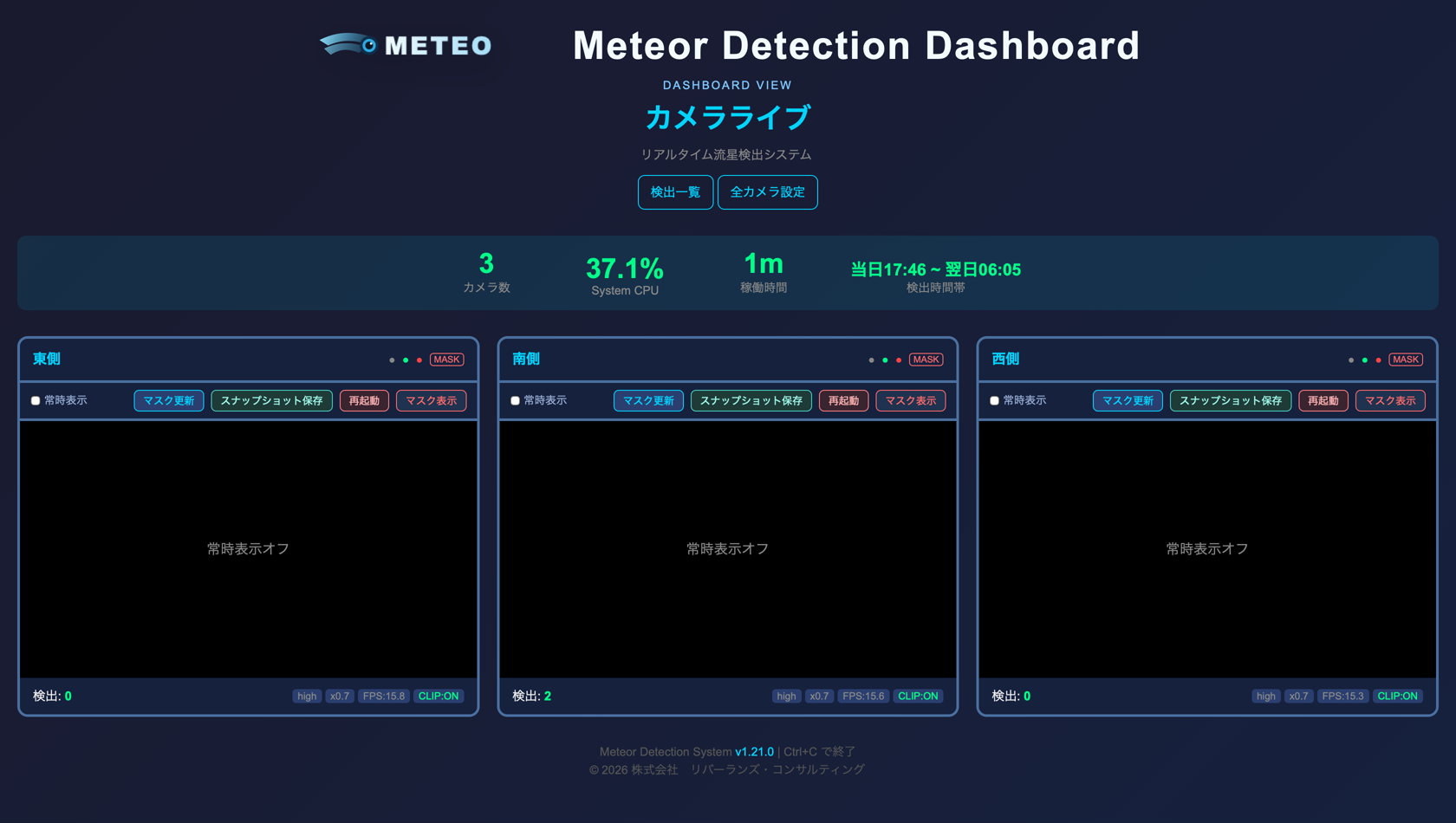
サンプル画面
運用時に常用するカメラ画面の例です。
目次
起動と停止
基本フロー
flowchart TD
    Start["システム起動"]
    Check1{"streamersファイル<br/>存在確認"}
    Generate["docker-compose.yml<br/>生成"]
    Check2{"docker-compose.yml<br/>存在確認"}
    Build["Dockerイメージ<br/>ビルド"]
    Up["コンテナ起動"]
    Monitor["監視・運用"]
    Stop["コンテナ停止"]
    End["システム停止"]

    Start --> Check1
    Check1 -->|"なし"| Generate
    Check1 -->|"あり"| Check2
    Generate --> Check2
    Check2 -->|"初回"| Build
    Check2 -->|"2回目以降"| Up
    Build --> Up
    Up --> Monitor
    Monitor --> Stop
    Stop --> End

    style Generate fill:#dce6ff
    style Build fill:#e2eafc
    style Up fill:#dbe7f6
    style Monitor fill:#dff6e8
初回起動
# 1. streamersファイルを作成
cp streamers.sample streamers
vim streamers  # RTSP URLを設定

# 昼間画像を指定する場合(任意)
# rtsp://user:pass@10.0.1.25/live | camera1.jpg
# OpenCV がない環境ではマスク生成のみスキップ

# 2. docker-compose.ymlを生成
python generate_compose.py

# WebRTCライブ表示を使う場合
python generate_compose.py --streaming-mode webrtc

# 3. Dockerイメージをビルド
./meteor-docker.sh build

# 4. システムを起動
./meteor-docker.sh start

# 5. 状態を確認
./meteor-docker.sh status
通常起動
# 起動
./meteor-docker.sh start

# ログをリアルタイム表示
./meteor-docker.sh logs
マスク更新(固定カメラ向け)
ダッシュボード上、または単体カメラのWebプレビュー上の「マスク更新」ボタンで、現在フレームから除外マスクを再生成します。
生成されたマスクは /output/masks/<camera>_mask.png に保存され、再起動後も有効です。
ダッシュボードからの個別操作
スナップショット保存: 各カメラの現在フレームをJPEGでダウンロード再起動: 対象カメラのみ再起動要求(反映まで数秒かかる場合あり)
手動録画(v3.2.0+)
カメラライブ画面(/cameras)から、カメラごとに手動録画を予約・管理できます。
- 録画予約: 開始時刻と録画秒数を指定して予約。開始時刻を空欄にすると即時開始。
- 録画停止: 予約中・録画中の場合に停止ボタンで中断可能。
- 録画ファイルの保存先:
./detections/<camera>/manual_recordings/配下に MP4 として保存されます。 - 音声コーデック制限(v3.2.1+): RTSP ストリームの音声が pcm_alaw の場合、音声トラックを除いた映像のみの MP4 として保存されます。
- サムネイル自動生成(v3.2.1+): 録画完了後に同名の JPEG サムネイルが自動生成され、検出一覧カレンダーからプレビュー・削除が可能になります。
- 一覧からの削除: 検出一覧に手動録画が表示され、「削除」ボタンで MP4 とサムネイルをまとめて削除できます。
録画状態は GET /camera_recording_status/{index} で確認できます(state: idle / scheduled / recording / completed / stopped)。
WebRTC ライブ表示運用
--streaming-mode webrtcで生成した構成では、go2rtcコンテナが追加されます。go2rtc.yamlのwebrtc.candidatesは既定でローカル IP を自動検出して設定されます。- ブラウザ開発者ツールに
srflxcandidate が見えても、hostcandidate が同時に返っていて画面表示がRTCなら正常です。
ダッシュボードからの全カメラ一括設定(/settings)
ダッシュボード上部の「全カメラ設定」から、複数カメラへ同時に設定反映できます。
現在値を取得: 各カメラの/stats.settingsを取得全カメラに適用:POST /camera_settings/apply_allを実行
反映タイミング:
- 即時反映(再起動不要):
- 検出しきい値、追跡/結合、誤検出抑制(nuisance_*)など
- 自動再起動で反映(再ビルド不要):
- sensitivity, scale, buffer, extract_clips
起動時依存項目は output/runtime_settings/<camera>.json に保存され、
コンテナ再起動後も維持されます。
この <camera> は内部識別子です。CAMERA_NAME_DISPLAY を設定していても、保存ファイル名やディレクトリ名には表示名ではなく内部名が使われます。
停止
# 通常停止(コンテナを削除)
./meteor-docker.sh stop

# データを保持したまま一時停止(再起動が速い)
docker compose stop
再起動
# コンテナを再起動(設定変更時など)
./meteor-docker.sh restart
meteor-docker.sh コマンドリファレンス
start - システム起動
./meteor-docker.sh start
動作:
- docker compose up -d を実行
- バックグラウンドで全コンテナを起動
- 起動状態を表示
出力例:
[INFO] 流星検出を起動中...
[+] Running 4/4
 ✔ Container meteor-camera1    Started
 ✔ Container meteor-camera2    Started
 ✔ Container meteor-camera3    Started
 ✔ Container meteor-dashboard  Started
[INFO] 起動完了
NAME                 IMAGE                  STATUS
meteor-camera1       meteo-camera1          Up 2 seconds
meteor-camera2       meteo-camera2          Up 2 seconds
meteor-camera3       meteo-camera3          Up 2 seconds
meteor-dashboard     meteo-dashboard        Up 1 second
stop - システム停止
./meteor-docker.sh stop
動作:
- docker compose down を実行
- 全コンテナを停止・削除
- ネットワークを削除
- 検出結果(./detections/)は保持される
restart - 再起動
./meteor-docker.sh restart
動作:
- docker compose restart を実行
- 各コンテナを順次再起動
- イメージは再ビルドしない
使用場面: - 設定変更後 - コンテナの動作が不安定な時 - メモリリーク対策
status - 状態確認
./meteor-docker.sh status
動作: 1. コンテナ状態を表示 2. リソース使用状況を表示 3. 各カメラの検出結果数を表示
出力例:
=== コンテナ状態 ===
NAME                 STATUS          PORTS
meteor-camera1       Up 2 hours      0.0.0.0:8081->8080/tcp
meteor-camera2       Up 2 hours      0.0.0.0:8082->8080/tcp
meteor-camera3       Up 2 hours      0.0.0.0:8083->8080/tcp
meteor-dashboard     Up 2 hours      0.0.0.0:8080->8080/tcp

=== リソース使用状況 ===
CONTAINER         CPU %    MEM USAGE / LIMIT    MEM %
meteor-camera1    45.2%    312.5MiB / 8GiB      3.82%
meteor-camera2    42.8%    305.1MiB / 8GiB      3.73%
meteor-camera3    44.1%    318.2MiB / 8GiB      3.88%
meteor-dashboard  2.5%     78.3MiB / 8GiB       0.95%

=== 検出結果 ===
  camera1_10_0_1_25: 15件 (最新: 2026-02-02 06:55)
  camera2_10_0_1_3: 8件 (最新: 2026-02-02 05:32)
  camera3_10_0_1_11: 12件 (最新: 2026-02-02 07:01)
logs - ログ表示
# 全コンテナのログ(リアルタイム)
./meteor-docker.sh logs

# 特定カメラのログ
./meteor-docker.sh logs camera1

# ダッシュボードのログ
./meteor-docker.sh logs dashboard

# Ctrl+Cで終了
ログの色分け: - 白: 通常のメッセージ - 緑: 情報メッセージ [INFO] - 黄: 警告メッセージ [WARN] - 赤: エラーメッセージ [ERROR]
重要なログメッセージ:
# 正常動作
接続成功: 1920x1080 @ 30.0fps
検出開始 (Ctrl+C で終了)

# 流星検出
[06:55:33] 流星検出 #1
  長さ: 135.6px, 時間: 0.44秒
  保存: meteor_20260202_065533.mp4

# 警告
接続失敗: rtsp://...
build - イメージ再ビルド
./meteor-docker.sh build
動作:
- docker compose build --no-cache を実行
- キャッシュを使わず完全にビルド
- 時間がかかる(5-10分程度)
使用場面: - コードを変更した時 - requirements.txtを変更した時 - Dockerfileを変更した時
rebuild - ビルドして再起動
./meteor-docker.sh rebuild
動作:
- docker compose build --no-cache を実行
- docker compose down で停止
- docker compose up -d で再起動
使用場面: - ビルド結果をすぐ反映したい時 - コンテナを一度止めてクリーンに起動し直したい時
generate - docker-compose.yml再生成
# 基本
./meteor-docker.sh generate

# オプション付き
./meteor-docker.sh generate --sensitivity high --enable-time-window true
動作:
- generate_compose.py を実行
- streamersファイルから docker-compose.yml を生成
使用場面: - カメラを追加・削除した時 - 設定を一括変更したい時
clean - 古い検出結果削除
./meteor-docker.sh clean
動作: - 7日以上前のファイルを削除 - 確認プロンプト表示
出力例:
[WARN] 古い検出結果を削除しますか? (y/N)
y
[INFO] 7日以上前のファイルを削除しました
cleanup - 未使用リソース削除
./meteor-docker.sh cleanup
動作: 1. このプロジェクトの古いDockerイメージを削除 2. 停止中のコンテナを削除 3. ディスク使用状況を表示
出力例:
[INFO] このプロジェクトの古いイメージを削除します...

=== meteo-camera1 の全バージョン ===
REPOSITORY      TAG       IMAGE ID       SIZE
meteo-camera1   latest    abc123def456   450MB
meteo-camera1   <none>    def789ghi012   445MB

[INFO] 1個の未使用イメージを削除しました
[INFO] このプロジェクトの停止中コンテナを削除します...
[INFO] ディスク使用状況:
TYPE            TOTAL     ACTIVE    SIZE
Images          15        4         2.1GB
Containers      4         4         150MB
Local Volumes   2         2         1.5GB
使用場面: - ディスク容量が不足している時 - イメージを何度もビルドした後 - 定期メンテナンス
ログの監視
ログレベルと内容
検出コンテナのログ
./meteor-docker.sh logs camera1
主要メッセージ:
| メッセージ | 意味 | 対応 |
|---|---|---|
接続中... |
RTSP接続試行中 | 正常 |
接続成功: 1920x1080 @ 30.0fps |
ストリーム接続成功 | 正常 |
検出開始 (Ctrl+C で終了) |
検出処理開始 | 正常 |
接続失敗: rtsp://... |
RTSP接続失敗 | 要確認 |
[06:55:33] 流星検出 #1 |
流星検出 | 正常 |
稼働: 60.0分, 検出: 5個 |
1時間ごとの統計 | 正常 |
ダッシュボードのログ
./meteor-docker.sh logs dashboard
主要メッセージ:
Dashboard starting on port 8080
Cameras: 3
  - camera1 (10.0.1.25): http://localhost:8081
  - camera2 (10.0.1.3): http://localhost:8082
  - camera3 (10.0.1.11): http://localhost:8083

Open http://localhost:8080/ in your browser
ログのフィルタリング
# エラーのみ表示
./meteor-docker.sh logs camera1 2>&1 | grep ERROR

# 流星検出のみ表示
./meteor-docker.sh logs camera1 2>&1 | grep "流星検出"

# 最新100行のみ表示
docker compose logs camera1 --tail=100
状態確認
Webブラウザで確認
最も簡単な確認方法:
http://localhost:8080/ (ダッシュボード)
確認項目: - ストリーム接続状態(緑●: 正常、赤●: 異常) - 検出処理状態(緑●: 待機中、赤●点滅: 検出中) - 総検出数 - 最近の検出リスト
コマンドラインで確認
# 簡易確認
./meteor-docker.sh status

# 詳細確認
docker compose ps -a
docker stats --no-stream
APIで確認
# カメラ1の統計情報
curl http://localhost:8081/stats | jq

# ダッシュボードの検出一覧
curl http://localhost:8080/detections | jq
ディスク容量管理
検出結果のサイズ見積もり
| 項目 | サイズ(1件あたり) |
|---|---|
| クリップ動画(4秒@30fps) | 約2-5MB |
| コンポジット画像 | 約200-500KB |
| JSON行 | 約200B |
1日の見積もり(検出数10件/日の場合): - クリップあり: 約30-50MB/日 - クリップなし: 約2-5MB/日
容量確認
# 検出結果のディスク使用量
du -sh ./detections/

# カメラ別の使用量
du -sh ./detections/*/

# ファイル数
find ./detections -type f | wc -l
自動クリーンアップの設定
方法1: cronで定期実行
# crontabに追加
crontab -e

# 毎週日曜日の深夜2時に古いファイルを削除
0 2 * * 0 cd /path/to/meteo && find ./detections -type f -mtime +7 -delete
方法2: systemdタイマーで実行
# /etc/systemd/system/meteor-cleanup.service
[Unit]
Description=Meteor Detection Cleanup

[Service]
Type=oneshot
WorkingDirectory=/path/to/meteo
ExecStart=/usr/bin/find ./detections -type f -mtime +7 -delete

# /etc/systemd/system/meteor-cleanup.timer
[Unit]
Description=Meteor Detection Cleanup Timer

[Timer]
OnCalendar=weekly
Persistent=true

[Install]
WantedBy=timers.target

# 有効化
sudo systemctl enable meteor-cleanup.timer
sudo systemctl start meteor-cleanup.timer
手動クリーンアップ
# 7日以上前のファイルを削除(対話型)
./meteor-docker.sh clean

# クリップ動画のみ削除(コンポジット画像は残す)
find ./detections -name "*.mp4" -mtime +7 -delete

# 特定カメラのみ削除
find ./detections/camera1_10_0_1_25 -type f -mtime +7 -delete

# 手動録画ファイルのみ削除(v3.2.0+)
find ./detections -path "*/manual_recordings/*" -mtime +7 -delete
手動録画ファイルはダッシュボードの検出一覧の「削除」ボタン(DELETE /manual_recording/{path})でも個別削除できます。
トラブルシューティング
トラブルシューティングフロー
flowchart TD
    Start["問題発生"]
    CheckContainer{"コンテナが<br/>起動している?"}
    CheckLogs["ログを確認"]
    CheckRTSP{"RTSP接続<br/>エラー?"}
    CheckDisk{"ディスク容量<br/>不足?"}
    CheckMemory{"メモリ不足?"}

    FixContainer["docker compose up -d"]
    FixRTSP["RTSP URLとネットワークを確認"]
    FixDisk["古いファイル削除<br/>cleanup実行"]
    FixMemory["コンテナ再起動<br/>スケール調整"]

    Resolved["解決"]
    Support["サポートに連絡"]

    Start --> CheckContainer
    CheckContainer -->|"No"| FixContainer
    CheckContainer -->|"Yes"| CheckLogs
    CheckLogs --> CheckRTSP
    CheckRTSP -->|"Yes"| FixRTSP
    CheckRTSP -->|"No"| CheckDisk
    CheckDisk -->|"Yes"| FixDisk
    CheckDisk -->|"No"| CheckMemory
    CheckMemory -->|"Yes"| FixMemory
    CheckMemory -->|"No"| Support

    FixContainer --> Resolved
    FixRTSP --> Resolved
    FixDisk --> Resolved
    FixMemory --> Resolved

    style Start fill:#f8d7da
    style Resolved fill:#dff6e8
    style Support fill:#ffe3c4
よくある問題と解決方法
1. コンテナが起動しない
症状:
./meteor-docker.sh status
# コンテナが表示されない
原因と対策:
| 原因 | 確認方法 | 対策 |
|---|---|---|
| docker-compose.ymlがない | ls docker-compose.yml |
python generate_compose.py |
| Dockerデーモン未起動 | docker ps |
sudo systemctl start docker |
| ポート競合 | lsof -i :8080 |
ポート番号を変更 |
| イメージ未ビルド | docker images |
./meteor-docker.sh build |
解決手順:
# 1. docker-compose.ymlを確認
ls -la docker-compose.yml

# 2. Dockerデーモンを確認
docker ps

# 3. エラーログを確認
docker compose up

# 4. 再ビルドして起動
./meteor-docker.sh build
./meteor-docker.sh start
2. RTSP接続エラー
症状:
接続失敗: rtsp://...
原因と対策:
# 1. カメラにpingが通るか確認
ping 10.0.1.25

# 2. RTSPポートが開いているか確認
nc -zv 10.0.1.25 554

# 3. ffmpegで直接接続テスト
ffmpeg -i "rtsp://user:pass@10.0.1.25/live" -frames:v 1 test.jpg

# 4. streamersファイルを確認
cat streamers

# 5. 認証情報を確認
# ユーザー名・パスワードが正しいか
チェックリスト: - [ ] カメラの電源が入っているか - [ ] ネットワークケーブルが接続されているか - [ ] IPアドレスが正しいか - [ ] ユーザー名・パスワードが正しいか - [ ] ファイアウォールでポート554が開いているか - [ ] カメラ側のRTSP機能が有効か
3. ディスク容量不足
症状:
Error: No space left on device
確認:
# ディスク使用量を確認
df -h

# 検出結果のサイズ
du -sh ./detections/

# Dockerのディスク使用量
docker system df
対策:
# 1. 古い検出結果を削除
./meteor-docker.sh clean

# 2. 未使用Dockerリソースを削除
./meteor-docker.sh cleanup

# 3. クリップ動画を無効化(設定変更)
# docker-compose.ymlで EXTRACT_CLIPS=false

# 4. より積極的なクリーンアップ
docker system prune -a --volumes
4. メモリ不足・CPUが高い
症状:
./meteor-docker.sh status
# CPU %が常時90%以上
# MEM %が常時80%以上
対策:
# 1. コンテナを再起動(メモリリーク対策)
./meteor-docker.sh restart

# 2. 処理スケールを下げる
python generate_compose.py --scale 0.25

# 3. カメラ数を減らす
# streamersファイルからカメラを削除

# 4. リソース制限を設定
# docker-compose.ymlに追加:
#   deploy:
#     resources:
#       limits:
#         cpus: '0.5'
#         memory: 512M
5. ストリームが表示されない
症状: - ダッシュボードでカメラ映像が「接続中...」のまま
確認:
# カメラコンテナが動いているか
./meteor-docker.sh status

# カメラのログを確認
./meteor-docker.sh logs camera1

# ブラウザで直接アクセス
open http://localhost:8081/
対策:
# カメラコンテナを再起動
docker compose restart camera1

# ブラウザのキャッシュをクリア
# Ctrl+Shift+R (強制リロード)
バックアップとリストア
バックアップ対象
- 検出結果:
./detections/ - 設定ファイル:
streamers,docker-compose.yml - カスタマイズしたコード:
*.py
バックアップ手順
# 日付付きバックアップ
DATE=$(date +%Y%m%d)
tar -czf meteor-backup-${DATE}.tar.gz \
    detections/ \
    streamers \
    docker-compose.yml

# リモートサーバーにコピー
scp meteor-backup-${DATE}.tar.gz user@backup-server:/backups/

# クラウドストレージにアップロード(例: AWS S3)
aws s3 cp meteor-backup-${DATE}.tar.gz s3://my-bucket/backups/
自動バックアップ
# backup.sh
#!/bin/bash
DATE=$(date +%Y%m%d)
BACKUP_DIR="/path/to/backups"
cd /path/to/meteo

tar -czf ${BACKUP_DIR}/meteor-backup-${DATE}.tar.gz \
    detections/ streamers docker-compose.yml

# 30日以上前のバックアップを削除
find ${BACKUP_DIR} -name "meteor-backup-*.tar.gz" -mtime +30 -delete

# crontabに登録
# 0 3 * * * /path/to/backup.sh
リストア手順
# システムを停止
./meteor-docker.sh stop

# バックアップを展開
tar -xzf meteor-backup-20260202.tar.gz

# システムを起動
./meteor-docker.sh start
パフォーマンス監視
リアルタイム監視
# Docker stats(リアルタイム)
docker stats

# top風表示
docker stats --format "table {{.Name}}\t{{.CPUPerc}}\t{{.MemUsage}}"

# htopで監視
htop

# 検出状況の監視(1分ごと)
watch -n 60 './meteor-docker.sh status'
メトリクス収集
# リソース使用履歴をログに記録
while true; do
    echo "$(date) $(docker stats --no-stream --format 'table {{.Name}}\t{{.CPUPerc}}\t{{.MemPerc}}')" \
        >> /var/log/meteor-stats.log
    sleep 300  # 5分ごと
done
アラート設定例
# alert.sh - CPU使用率90%超えで通知
#!/bin/bash
CPU=$(docker stats --no-stream --format "{{.CPUPerc}}" meteor-camera1 | sed 's/%//')
if (( $(echo "$CPU > 90" | bc -l) )); then
    echo "Alert: Camera1 CPU usage is ${CPU}%" | mail -s "Meteor Alert" admin@example.com
fi
定期メンテナンス
日次
# 状態確認
./meteor-docker.sh status

# ログ確認(エラーの有無)
./meteor-docker.sh logs | grep -i error

# ディスク容量確認
df -h
週次
# コンテナ再起動(メモリリーク対策)
./meteor-docker.sh restart

# バックアップ実行
./backup.sh

# ログファイルのローテーション
docker compose logs --tail=1000 > logs-$(date +%Y%m%d).txt
月次
# 古い検出結果の削除
./meteor-docker.sh clean

# 未使用Dockerリソースの削除
./meteor-docker.sh cleanup

# 検出統計の確認
find ./detections -name "*.mp4" | wc -l
関連ドキュメント
- DOCKER_ARCHITECTURE.md - Docker構成の詳細
- CONFIGURATION_GUIDE.md - 設定方法
- SECURITY.md - セキュリティガイド
- API_REFERENCE.md - API仕様